Showing posts with label AutoCAD 2D. Show all posts

How to draw line di AutoCAD

How to draw line di AutoCAD - Untuk Membuat Line di AutoCAD sangat mudah, mudah untuk pemula sekalipun. Berikut cara membuat line pada AutoCAD :

-Buka gambar kerja baru. klik New

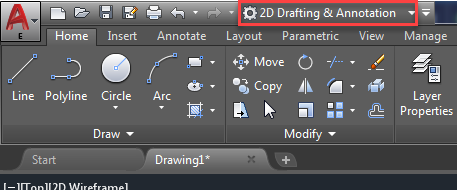
-Buka gambar baru. Pastikan Anda berada di ruang kerja 2D Drafting & Annotation

-Ketik Z [Enter], E [Enter] . ini akan memeprbesar lembar kerja kamu/zoom out
-Pada Ribbon Tools klik icon line

-Specify first point of the line at 0,0. Type 0,0 [Enter]

-Specify next (last point) at 8,8. Type 8,8 [Enter]. Press [Esc] to end LINE command.

-line sudah selesai 

Ingat!
*Titik awal kamu bisa di mana saja, bisa dengan koordinat input (0,0) atau kamu dapat mengarahkan dan mengklik sembarang tempat sebagai titik pertama kamu.
*Untuk membuat garis yang terus menyambung kamu dapat terus memasukkan poin berikutnya dan mengakhiri perintah LINE cukup tekan [Enter] atau tekan tombol [Esc].

AutoCAD Coordinates System

AutoCAD Coordinates System - Hanya ada 3 sistem koordinat AutoCAD yang harus Anda ketahui. Absolute coordinates, Relative coordinates and Polar coordinates.

Absolute Coordinates
Semua poin masukan ditentukan dalam gambar Anda menggunakan koordinat Cartesian standar x dan y. Menggunakan Absolute Coordinates, poin yang dimasukkan dengan mengetik x, y [Enter]

Relative Coordinates
Setelah poin pertama dimasukkan, poin Anda berikutnya dapat dimasukkan dengan menentukan koordinat berikutnya dibandingkan / relatif dari poin pertama. Koordinat relatif dimulai dengan simbol “@” beri tahu AutoCAD bahwa itu adalah koordinat relatif. Menggunakan koordinat relatif, titik-titik dimasukkan dengan mengetik @ x, y [Enter]

Polar Coordinates
Polar Koordinat kutub digunakan ketika Anda perlu menggambar titik berikutnya pada sudut tertentu. Sistem koordinat kutub dalam AutoCAD menentukan panjang jarak di sudut mana. Menggunakan koordinat polar, poin dimasukkan dengan mengetikkan @distance <angle [Enter]

Contoh penggunaan koordinat AutoCAD
Menggambar 2 garis sebagai gambar yang ditunjukkan dengan :

Absolute coordinates

Enter LINE command: L [Enter]
Start line at point A: 0,0 [Enter]
End first line at point B: 2,2 [Enter]
End of second line at point C: 2,3 [Enter]

Relative coordinates


Enter LINE command: L [Enter]
Start line at point A: 0,0 [Enter]
End first line at point B: @2,2 [Enter]
End of second line at point C: @0,1 [Enter]

Polar coordinates


Enter LINE command: L [Enter]
Start line at point A: 0,0 [Enter]
End first line at point B: @2.828<45 [Enter]
End of second line at point C: @1<90 [Enter]

Sistem Navigasi Pada AutoCAD

Sistem Navigasi Pada AutoCAD-Sistem navigasi pada AutoCAD memang merupakan salah satu yang paling penting diketahui fungsinya. Sebelumnya saya pun telah menjelaskan kontrol navigasi pada mouse dan keyboard untuk beragam kegunaan. Kali ini pembahasan lebih fokus pada sistem navigasi yang berada di layar kerja AutoCAD.

– Mengganti View dan Visual Style
Pada pojok kiri atas layar AutoCAD, anda akan menemukan sistem navigasi untuk merubah tampilan view dan visual style dari objek. Biasanya kedua feature tersebut akan sering sekali digunakan pada objek 3 dimensi.

Untuk versi terdahulu, navigasi view dan visual style belum terdapat pada layar kerja AutoCAD, sehingga anda perlu menggunakan perintah ataupun shortcut pada toolbar.

– Steering Wheels
Untuk menggunakan steering wheels, klik kanan pada mouse dan pilih Steering Wheels.

Kemudian secara otomatis cursor mouse anda akan berubah menjadi Steering Wheels.


Ada beberapa options perintah AutoCAD yang dapat anda gunakan untuk melihat objek dengan lebih baik, mulai dari Orbit (memutar objek), Pan (menggeser objek), Zoom (memperbesar dan mengecilkan tampilan gambar kerja), dan masih banyak lagi.

Mode steering wheels ini akan sangat berguna sekali digunakan ketika anda telah menyelesaikan desain gambar 3D dan kemudian ingin melihat hasilnya dengan lebih teliti lagi. Kalau dalam proses pengerjaan objek, fitur ini tidak akan banyak bermanfaat untuk digunakan. Untuk versi AutoCAD yang terdahulu, navigasi steering wheels belum dihadirkan.
Fungsi Keyboard Pada AutoCAD

Fungsi Keyboard Pada AutoCAD

Fungsi Keyboard Pada AutoCAD-Selain kontrol menggambar menggunakan mouse, keyboard juga berpengaruh sangat besar untuk mempercepat proses pekerjaan. Keyboard pada AutoCAD mempunyai fungsi sebagai alat untuk mengaktifkan perintah-perintah yang digunakan untuk menggambar. Seperti contoh jika anda menekan tombol l (enter), secara otomatis perintah line akan berfungsi.
AutoCAD Keyboard
Ada banyak sekali perintah-perintah AutoCAD yang dapat di akses melalui keyboard, namun tidak semuanya digunakan. Untuk itulah kami akan memberikan beberapa perintah-perintah penting dalam penggambaran yang dapat diakses dengan cepat tanpa perlu menggunakan shortcut di toolbar.

Keyboard Fungsi/Perintah
L (line)
Membuat garis
PL (Polyline)
Membuat garis yang saling terhubung
C (Circle)
Membuat lingkaran
CO (Copy)
Menduplikasi objek
M (Move)
Memindahkan objek
E (Erase)
Menghapus objek
EX (Extend)
Menyambung garis yang terputus
TR (Trim)
Memotong objek
H (Hatch)
Membuat arsiran
LA (Layer)
Membuka layer manager dialog box
LE (Qleader)
Membuat garis sebagai penunjuk keterangan objek
O (Offset)
Membuat objek pararel dari objek yang dipilih
RO (Rotate)
Memutar objek yang dipilih
REC
Membuat objek kotak 2 dimensi
MT (Mtext)
Membuat tulisan secara multiline
U (Undo)
Membalikkan gambar pada perintah sebelumnya
Esc
Membatalkan perintah yang sedang berjalan
X (Explode)
Memecahkan objek menjadi bagian-bagian kecil
Enter/Space
Mengaktifkan perintah
MI (Mirror)
Menduplikasi objek seperti ketika sedang bercermin

Ini adalah beberapa perintah utama yang sering digunakan user AutoCAD untuk melakukan pekerjaannya dan dapat diakses secara cepat melalui keyboard.

AutoCAD Cartesian Workspace

AutoCAD Cartesian Workspace – Cartesian pada aplikasi AutoCAD terdiri dari dua sumbu penting; x dan y. Dimana x berada pada sumbu horizontal sedangkan y berada pada sumbu vertikal. Biasanya AutoCAD cartesian workspace berfungsi untuk mengetahui lokasi gambar pada layar kerja.

Selain fungsi sumbu x dan y yang digunakan pada sistem 2 dimensi, anda juga akan mendapati ada tiga penggunaan coordinate; x, y dan z yang hanya didapati pada penggambaran 3 dimensi.

Penggambaran menggunakan coordinate biasanya sering dilakukan untuk proses seperti pemetaan dan sejenisnya. Untuk penggambaran seperti floor plan, sudah dapat dilakukan dengan input point yang terdapat pada perintah AutoCAD.

Seperti contoh, ketika anda ingin menggambar sebuah objek garis, anda dapat mengetikkan L (enter), kemudian tentukan titik pertama dan titik kedua dari line menggunakan mouse.

Apabila menggunakan coordinate dengan point tertentu, anda dapat mengetikkan nilai x dan y; seperti (3,2) untuk titik awal dan (5,2) untuk titik akhir dari garis.


Anda perlu mematikan fitur enable pointer input dan enable dimension input where possible jika melakukan proses penggambaran menggunakan coordinate system.

Ketik ds (enter) > pilih Dynamic Input Tab > Uncheck “enable pointer input” dan “Enable dimension input where possible”.

Akses Tercepat Menggunakan Perintah AutoCAD

Cara Menggunakan Perintah AutoCAD – Ada berbagai macam cara yang dapat dilakukan untuk menggunakan atau menjalankan perintah-perintah AutoCAD, diantaranya:

– Menggunakan Toolbar
Penggunaan perintah AutoCAD dengan toolbar sering diaplikasikan pada mode classic. Hal itu dikarenakan user dapat dengan mudah dah cepat melakukan berbagai macam modifikasi untuk menampilkan perintah-perintah yang dibutuhkan dalam melakukan penggambaran.

 Klik icon perintah pada toolbar > kemudian mulai melakukan penggambaran

– Menggunakan Ribbon
Fungsi Ribbon hampir sama dengan toolbar, yang membedakan ribbon dapat diaktifkan ketika dalam mode 3D Modeling. Icon perintah di ribbon pun terlihat lebih besar dan user friendly.

Klik icon perintah pada ribbon > kemudian mulai melakukan penggambaran.

– Menggunakan Keyboard

Teknik menggunakan keyboard untuk mengaktifkan perintah AutoCAD sering digunakan pada drafter profesional, mengapa demikian? karena waktu proses penggambaran bisa menjadi lebih cepat.

Untuk menggunakan perintah autocad melalui keyboard anda perlu mengetahui kode-kode perintah sebagai akses menjalankan perintah, diantaranya: